

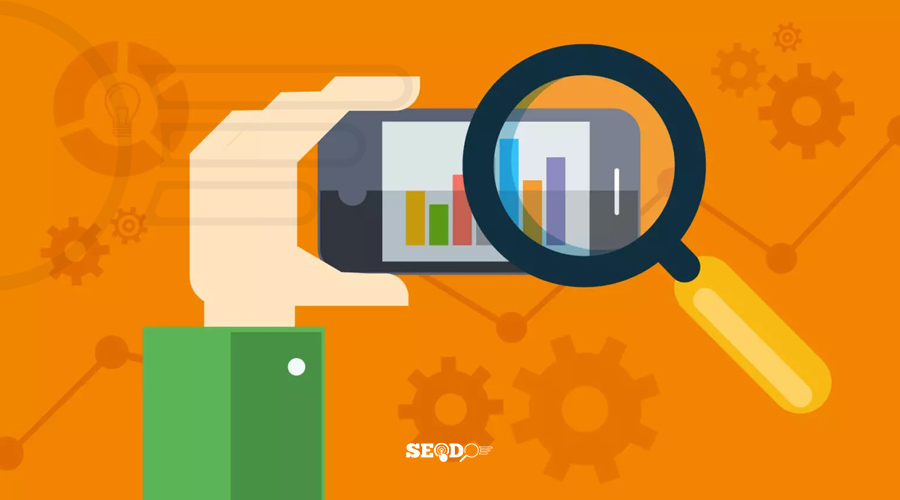
کار با ابزارهای سئو همیشه نیاز به لپتاپ ندارد. گاهی فقط کافی است گوشیهایتان را در دست بگیرید تا همه آمار سایت جلوی چشمانتان باشد. نرم افزار سئو اندروید دقیقا برای همین طراحی شدهاند. این اپلیکیشنها سرعت بررسی سایت را بالا میبرند و اجازه میدهند در لحظه بفهمید چه چیزی درست کار میکند و چه بخشی نیاز به بهبود دارد.
نرم افزار سئو اندروید مثل یک همراه دائمی است که هر زمان بخواهید اطلاعات دقیقی از ترافیک، رتبه کلمات کلیدی و عملکرد صفحات در اختیارت میگذارد. بسیاری از مدیران سایت با همین ابزارها تصمیمهای مهمشان را میگیرند و روند بهینهسازی را جلو میبرند.
همین طور استفاده از خدمات سئو میتواند به شما کمک کند تا از این اطلاعات به بهترین شکل برای رشد سایتتان بهره ببرید. با وجود این برنامهها، سئو دیگر محدود به دفتر یا کامپیوتر نیست؛ میشود هر جا که باشید، سایتت را تحلیل و مدیریت کنید.
نرم افزار سئو اندروید چیست؟
نرمافزارهای سئو اندروید طوری طراحی شدهاند که بتوان با موبایل، وضعیت سایت را در هر لحظه بررسی کرد. این ابزارها دادههایی مثل رتبه کلمات کلیدی، سرعت بارگذاری صفحات و مشکلات فنی را به شکل ساده و قابل فهم نمایش میدهند. بسیاری از مدیران سایت از این برنامهها استفاده میکنند تا بدون نیاز به کامپیوتر، عملکرد سایت خود را زیر نظر بگیرند و در زمان مناسب تصمیمهای بهینهسازی بگیرند.
برنامههای سئو اندروید معمولا اطلاعاتشان را از ابزارهای اصلی گوگل میگیرند و نتیجه را در قالب گزارشهای خلاصه ارائه میدهند. این کار باعث میشود روند تحلیل سایت سریعتر انجام شود و فرصتهای رشد راحتتر شناسایی شوند.
برای هرکسی که مدیریت سئو سایت را جدی دنبال میکند، داشتن چنین برنامهای روی گوشی به معنی همراه داشتن یک پایگاه تحلیلی کوچک است.
بهترین نرم افزارهای سئو اندروید
تعداد زیادی نرمافزار برای بررسی و مدیریت سئو روی گوشیهای اندروید وجود دارد، اما همه آنها دقت و کارایی لازم را ندارند. برخی از این برنامهها تنها اطلاعات کلی ارائه میدهند، در حالی که گروهی دیگر دادههای دقیقتری از وضعیت سایت، سرعت، خطاهای فنی و بک لینکها در اختیار کاربر قرار میدهند. انتخاب نرم افزار سئو اندروید مناسب، به هدف و میزان دانش کاربر بستگی دارد؛ گاهی بررسی ساده کافی است و گاهی تحلیل عمیقتری لازم میشود.
در ادامه چند مورد از بهترین نرمافزارهای سئو اندروید معرفی شدهاند که هم از نظر عملکرد و هم از نظر رابط کاربری، بازخوردهای مثبتی دریافت کردهاند. این برنامهها میتوانند در تحلیل روزانه، شناسایی مشکلات سایت و تصمیمگیریهای مربوط به بهینهسازی، همراه قابل اعتمادی باشند.
1. SEO Checker
اپلیکیشن SEO Checker یکی از گزینههای محبوب نرم افزار سئو اندروید برای بررسی سریع وضعیت سایت است. این نرمافزار با چند لمس ساده، شاخصهای مهم سئو مانند عنوان صفحات، توضیحات متا، سرعت بارگذاری و تگهای هدینگ را تحلیل میکند. رابط کاربری آن ساده و قابل درک طراحی شده تا کاربران تازهکار هم بتوانند بهراحتی از آن استفاده کنند.
یکی از ویژگیهای کاربردی SEO Checker، نمایش پیشنهادهای عملی برای بهبود سئو است. این پیشنهادها باعث میشوند کاربر بداند چه بخشهایی از سایت نیاز به اصلاح دارد و چگونه میتواند امتیاز کلی را افزایش دهد.
2. YouTools – SEO Tools
برنامه YouTools یکی از جامعترین نرمافزارهای سئو اندروید است که مجموعهای از ابزارهای ضروری را در یک محیط ساده در اختیار کاربر قرار میدهد.
این اپلیکیشن امکان بررسی وضعیت دامنه، سرعت بارگذاری، آنالیز بکلینکها، تست سازگاری صفحات با موبایل و حتی تولید متاتگ را فراهم میکند. کاربر با چند مرحله ساده میتواند تصویری دقیق از سلامت فنی سایت خود بهدست آورد و مشکلات احتمالی را شناسایی کند.
YouToolبه دلیل تنوع قابلیتها، انتخاب مناسبی برای مدیران سایت، فریلنسرها و تولیدکنندگان محتوا محسوب میشود. عملکرد سریع، طراحی کاربرپسند و ارائه گزارشهای خلاصه از جمله ویژگیهایی هستند که آن را در میان سایر نرمافزارهای مشابه متمایز کردهاند.
این برنامه به کاربران کمک میکند تا فرایند بررسی و بهینهسازی را بدون نیاز به ابزارهای دسکتاپ انجام دهند و کنترل کاملی بر شاخصهای مهم سئو داشته باشند.
3. Google’s PageSpeed Insights
ابزار PageSpeed Insights از محصولات رسمی گوگل است و یکی از دقیقترین منابع برای سنجش سرعت و عملکرد صفحات وب به شمار میآید. نسخه اندروید این ابزار، گزارشهایی جامع درباره زمان بارگذاری صفحه، حجم فایلها و نحوه تعامل کاربر با محتوا ارائه میدهد.
این اطلاعات به مدیران سایت کمک میکند تا متوجه شوند کدام بخشها باعث کاهش سرعت میشوند و چطور میتوانند تجربه کاربری را بهبود دهند.
PageSpeed Insights علاوه بر نمایش نمره عملکرد سایت، راهکارهای مشخصی برای افزایش سرعت نیز ارائه میکند. این پیشنهادها معمولا شامل فشرده سازی تصاویر، حذف اسکریپتهای غیرضروری و بهینه سازی کش مرورگر هستند.
وجود چنین جزئیاتی باعث شده این ابزار به یکی از منابع اصلی برای تحلیل فنی سئو تبدیل شود. استفاده از نرمافزار PageSpeed Insights روی اندروید، دسترسی سریعتری به دادههای واقعی کاربر فراهم میکند و تصمیم گیری درباره بهینه سازی را آسانتر میسازد.

4. Google Search Console
یکی از مهمترین ابزارهای تحلیلی گوگل و نرم افزار سئو اندروید، Google Search Console است که نسخه اندروید آن برای مدیران سایت، امکان نظارت دقیق بر عملکرد صفحات را فراهم میکند.
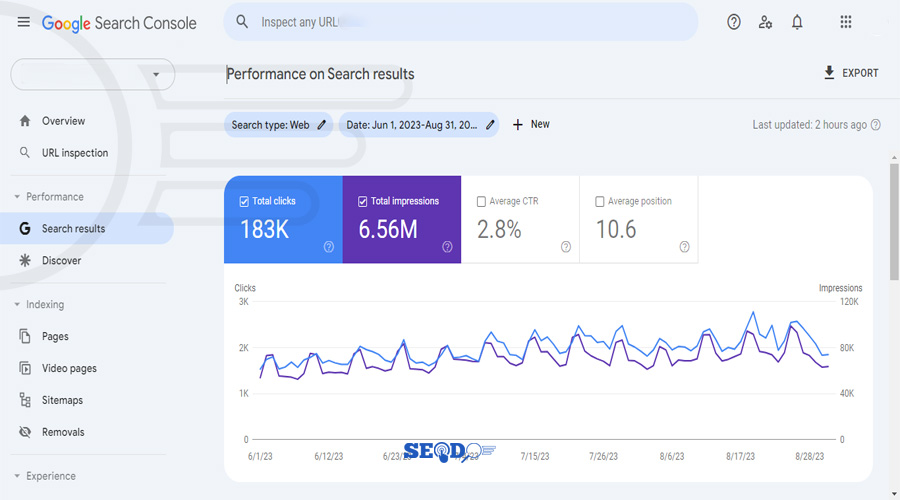
این نرمافزار گزارشهایی از نحوه نمایش سایت در نتایج جستوجو، تعداد کلیکها، نرخ نمایش و خطاهای ایندکس ارائه میدهد. با استفاده از این دادهها میتوان متوجه شد کاربران از چه مسیرهایی وارد سایت میشوند و کدام صفحات بیشترین بازدید را دارند.
نرم افزار سئو اندروید Google Search Console به کاربران کمک میکند مشکلات فنی سایت را سریعتر تشخیص دهند و خطاهای موجود را برطرف کنند. همچنین در بخش «Performance» میتوان رتبه و نرخ کلیک هر کلمه کلیدی را مشاهده کرد تا مسیر بهینه سازی محتوا با دقت بیشتری پیش برود.
این ابزار در کنار سایر برنامههای سئو، یک منبع کاملاً قابل اعتماد برای تحلیل رفتار سایت در موتور جستوجوی گوگل محسوب میشود و میتواند به شما دید بهتری نسبت به قیمت سئو و ارزش خدمات بهینهسازی بدهد.
5. Google Analytics
Google Analytics یکی از شناختهشدهترین ابزارهای تحلیل داده در دنیای دیجیتال است و نسخه اندروید آن، دسترسی سریع و دقیقی به آمار سایت فراهم میکند. این نرمافزار به کاربران اجازه میدهد ترافیک ورودی، منبع بازدیدکنندگان، نرخ پرش و رفتار کاربران در صفحات مختلف را بررسی کنند. با چنین اطلاعاتی میتوان فهمید کدام محتواها بیشترین جذب را دارند و چه بخشهایی نیاز به بهبود دارند.
نرم افزار سئو اندروید Google Analytics محیطی ساده و حرفهای دارد و گزارشها را بهصورت نمودار و عدد نمایش میدهد تا تحلیل دادهها راحتتر انجام شود.
امکان مقایسه بازههای زمانی مختلف، ردیابی کمپینها و مشاهده آمار لحظهای از دیگر قابلیتهای آن است. این برنامه برای کسانی که تصمیمگیریهای سئو را بر اساس داده انجام میدهند، یکی از ابزارهای ضروری محسوب میشود.
آیا واقعاً میتوان با نرم افزار سئو اندروید به نتیجه رسید؟
پاسخ کوتاه این است که بله، اما با درک درست از نقش این ابزارها. نرم افزار سئو اندروید میتواند بخش زیادی از کارهای تحلیلی را سادهتر کند، اما جایگزین تحلیل انسانی و تجربه تخصصی نمیشود. این برنامهها برای بررسی اولیه، شناسایی مشکلات فنی، پایش رتبه کلمات کلیدی و کنترل مداوم وضعیت سایت بسیار موثر هستند. درواقع، آنها کمک میکنند تصمیمگیریها سریعتر انجام شود و زمان تحلیل به شکل چشمگیری کاهش یابد.
بسیاری از مدیران سایت از این ابزارها برای بررسی روزانه استفاده میکنند تا در صورت بروز تغییر در نتایج گوگل، سریع واکنش نشان دهند. با این حال، برای تدوین استراتژی سئو یا تحلیل عمیق رقبا همچنان به ابزارهای حرفهایتر دسکتاپ و تجربه کارشناسان نیاز است.
نرم افزار سئو اندروید مکمل ارزشمندی برای فرآیند سئو محسوب میشود؛ ابزاری که سرعت، دسترسی و نظارت را در کنار هم فراهم میکند.

برنامه های سئو اندروید برای تحقیق کلمات کلیدی
برای بسیاری از متخصصان سئو، تحقیق کلمات کلیدی روی موبایل زمانی اهمیت پیدا میکند که در مسیر کار یا بیرون از دفتر نیاز به بررسی سریع دادهها دارند. اپلیکیشنهای اندرویدی حالا امکاناتی فراهم کردهاند که پیشتر فقط در نسخههای دسکتاپ وجود داشت.
از بررسی حجم جستوجو گرفته تا پیشنهاد ایدههای جدید برای محتوا، این ابزارها کمک میکنند هیچ فرصت طلایی از دست نرود. در جدول زیر چند برنامه کاربردی اندروید برای تحقیق کلمات کلیدی معرفی شده است.
| نام نرم افزار سئو اندروید | ویژگی های شاخص | مزیت اصلی | مناسب برای |
| Ubersuggest | ارائه پیشنهادات بر اساس دادههای واقعی جستوجو، نمایش حجم ماهانه و سختی کلمات | ترکیب دادههای دقیق با رابط کاربری ساده | مدیران محتوا و فریلنسرهای سئو |
| Keyword Tool | استخراج صدها عبارت مرتبط از Google، YouTube و Bing | کشف کلمات بلند (Long-tail) با تمرکز روی نیت کاربر | وبلاگنویسها و تولیدکنندگان محتوا |
| SEO Edge | بررسی موقعیت کلمات کلیدی در نتایج گوگل | ردیابی تغییرات رتبه در طول زمان | متخصصان سئو و مدیران پروژه |
| Ahrefs Mobile | ارائه آمار رقبا، سختی کلمه و ترافیک احتمالی | تحلیل دقیق رقبا و انتخاب کلمات با ارزش بالا | تحلیلگران و آژانسهای سئو |
| Google Keyword Planner | ابزار رسمی گوگل با آمار دقیق جستوجو و پیشنهادات هدفمند | اتصال مستقیم به دادههای Google Ads | برنامهریزان کمپینهای تبلیغاتی و سئوکارها |
نرم افزارهای سئو اندروید برای بررسی بک لینک
بک لینکها ستون اصلی اعتبار دامنه هستند و تحلیل درست آنها، مسیر بهینهسازی سایت را شفافتر میکند. بسیاری از مدیران سایت تصور میکنند بررسی بک لینک فقط از طریق کامپیوتر ممکن است، اما نسخههای اندرویدی ابزارهای حرفهای، این محدودیت را از میان برداشتهاند.
اپلیکیشنهایی مثل Ahrefs و Backlink Checker by SEO Tools دادههای دقیقی درباره تعداد لینکهای ورودی، کیفیت دامنههای لینکدهنده و نوع انکرتکستها نمایش میدهند. این نرمافزارها امکان فیلتر کردن لینکها بر اساس اعتبار یا منبع را فراهم میکنند تا بتوان لینکهای مضر یا اسپمی را شناسایی و حذف کرد.
یکی از مزیتهای نرم افزار سئو اندروید در بررسی بک لینک، دسترسی سریع به اطلاعات در هر زمان است. وقتی تغییر ناگهانی در تعداد لینکها رخ میدهد، کاربر میتواند بلافاصله علت را تحلیل کرده و واکنش نشان دهد.
بسیاری از مدیران با استفاده از این ابزارها و همچنین سفارش سئو هوشمندانه، روند رشد لینکها و اعتبار دامنه خود را بهطور موثری مدیریت میکنند. برخی از این برنامهها حتی گزارشهای تحلیلی در قالب نمودار ارائه میدهند تا روند رشد لینکها بهصورت تصویری قابل درک باشد.
نکات مهم استفاده از نرم افزار سئو اندروید
ابزارهای سئو اندروید امکانات متنوعی ارائه میدهند، اما اگر بدون نظم یا هدف مشخص از آنها استفاده شود، نتیجهای به دست نمیآید. انتخاب نرمافزار مناسب باید بر اساس نیاز واقعی سایت انجام شود؛ گاهی تمرکز بر تحلیل محتوا اهمیت بیشتری دارد و گاهی پایش رتبه یا بررسی بک لینکها در اولویت قرار میگیرد. رعایت چند نکته ساده باعث میشود عملکرد این برنامهها دقیقتر و کاربردیتر باشد.
- به روزرسانی منظم نرمافزار
- اتصال به حساب گوگل برای دریافت دادههای دقیقتر
- بررسی تناسب ابزار با نوع وبسایت
- تنظیم بازههای زمانی مشخص برای تحلیل
- استفاده از چند ابزار مکمل بهجای تکیه بر یک برنامه
- ارزیابی دادهها قبل از تصمیمگیری نهایی
سخن نهایی
نرم افزار سئو اندروید ثابت کرده که سئو فقط به سیستمهای دسکتاپ محدود نیست. بسیاری از مدیران سایت و کارشناسان محتوا ترجیح میدهند تحلیلها، بررسیها و حتی پایش رتبهها را از طریق موبایل انجام دهند. این ابزارها با رابط کاربری ساده و دادههای دقیق، امکان کنترل دائمی بر وضعیت سایت را فراهم میکنند و عملا باعث صرفهجویی در زمان میشوند.
اگر انتخاب ابزارها بر اساس هدف و نیاز واقعی انجام شود، میتوان از نرم افزار سئو اندروید برای مدیریت کامل فرایند سئو استفاده کرد؛ از تحقیق کلمات کلیدی و تحلیل رقبا گرفته تا بررسی بک لینکها و سرعت صفحات.
کارکرد این برنامهها زمانی به حداکثر میرسد که کاربر درک درستی از دادهها داشته باشد و تصمیمات خود را بر پایه تحلیل، نه حدس، پیش ببرد.
منبع: https://aioseo.com/mobile-seo-tools/
سوالات متداول
آیا نرم افزار سئو اندروید میتواند جایگزین نسخه دسکتاپ شود؟+
در بسیاری از موارد بله، اما میزان کارایی به نوع فعالیت شما بستگی دارد. اگر هدف فقط بررسی رتبه، تحقیق کلمات کلیدی یا تحلیل بک لینکها باشد، نرم افزار سئو اندروید عملکردی کاملاً رضایتبخش دارد. برای پروژههای سنگینتر، ترکیب نسخه موبایل و دسکتاپ بهترین نتیجه را میدهد.
کدام نرم افزار سئو اندروید برای بررسی سرعت سایت مناسبتر است؟+
برنامه Google PageSpeed Insights دقیقترین دادهها را ارائه میدهد. این ابزار بهصورت مستقیم از سرورهای گوگل اطلاعات را تحلیل میکند و پیشنهادهای کاربردی برای بهبود سرعت صفحه در موبایل و دسکتاپ ارائه میدهد.
آیا نرم افزارهای سئو اندروید رایگان هستند؟+
بیشتر آنها نسخه رایگان دارند اما امکانات کامل در نسخههای پولی فعال میشود. بهعنوان مثال، Ahrefs Mobile و Ubersuggest امکانات پایه را رایگان ارائه میدهند و برای تحلیل پیشرفته نیاز به اشتراک دارند.
بهترین نرم افزار سئو اندروید برای مانیتورینگ رتبه کلمات کدام است؟+
SEO Edge یکی از بهترین گزینهها برای بررسی تغییرات رتبه کلمات در نتایج گوگل است. رابط کاربری ساده و گزارشهای دقیق، آن را به ابزاری محبوب میان سئوکاران تبدیل کرده است.