

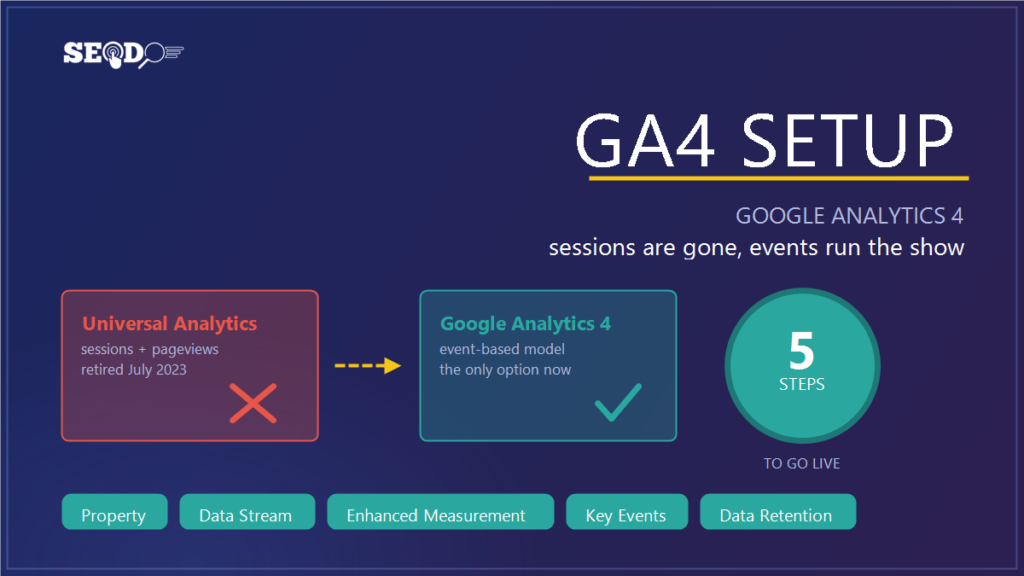
اگر همین امروز وارد گوگل آنالیتیکس شوید و هنوز رابط کاربری قدیمی را ببینید، یا اگر تا حالا نصبش نکردهاید، باید بدانید نسخهای که همه دربارهٔ آن حرف میزنند اسمش دیگر «Google Analytics» ساده نیست؛ GA4 است، و از تابستان ۲۰۲۳ نسخهٔ قدیمی بهطور کامل داده جمعآوری نمیکند. یعنی هر راهنمایی که هنوز از «Universal Analytics» و مراحل قدیمی حرف بزند، مربوط به ابزاری است که دیگر کار نمیکند. در این راهنما دقیقا میبینیم GA4 چه فرقی با نسخهٔ قبلی دارد، چطور قدمبهقدم راهاندازیاش کنیم، و کدام تنظیمات (بهخصوص یکی که اکثر آموزشها فراموشش میکنند) واقعا روی دادههای شما اثر میگذارد.
گوگل آنالیتیکس ۴ (GA4) چیست و با نسخهٔ قدیمی چه فرقی دارد؟
GA4 نسخهٔ فعلی و تنها نسخهٔ فعال گوگل آنالیتیکس است که دادهها را بر پایهٔ «رویداد» (Event) جمعآوری میکند، نه بر پایهٔ «جلسه» (Session) مثل نسخهٔ قدیمی. این یعنی هر کلیک، اسکرول، دانلود فایل یا تماشای ویدیو یک رویداد مستقل ثبت میشود و میتوانید رفتار کاربر را در سطح خیلی دقیقتری دنبال کنید، از جمله رفتار او در اپ موبایل و وبسایت بهصورت یکپارچه.
این تفاوت مدل داده، فقط یک تغییر ظاهری نیست. در نسخهٔ قدیمی، بانس ریت بر اساس «جلسهای که فقط یک صفحه دید» تعریف میشد؛ در GA4 این معیار حذف و جایگزینش «نرخ تعامل» (Engagement Rate) شده که دقیقتر رفتار واقعی کاربر را نشان میدهد. اگر با مفهوم اصلی این معیار آشنا نیستید، مقالهٔ بانس ریت تفاوت دو رویکرد را کامل توضیح داده.
| ویژگی | Universal Analytics (قدیمی) | GA4 |
|---|---|---|
| مدل داده | جلسهمحور (Session) | رویدادمحور (Event) |
| وضعیت فعلی | از ژوئیهٔ ۲۰۲۳ داده جمع نمیکند | تنها نسخهٔ فعال |
| ردیابی وب و اپ | جدا از هم | یکپارچه در یک پراپرتی |
| بانس ریت | جلسهٔ تکصفحهای | حذف شده، جایگزین: نرخ تعامل |
| هدفگذاری تبدیل | Goals | Key Events (رویدادهای کلیدی) |
| نگهداری داده خام | نامحدود | حداکثر ۱۴ ماه |
چرا الان دیگر گزینهای جز GA4 ندارید؟
چون گوگل از اول جولای ۲۰۲۳ جمعآوری داده در نسخهٔ قدیمی Universal Analytics را کامل متوقف کرد و پراپرتیهای قدیمی دیگر آمار زنده نشان نمیدهند. اگر سایتتان هنوز فقط به همان نسخه وصل است، از آن تاریخ به بعد عملا هیچ آماری جمع نکردهاید، حتی اگر داشبورد قدیمی هنوز باز شود.
خبر بد این است که تاریخچهٔ دادههای Universal Analytics هم برای همیشه در دسترس نمیماند؛ گوگل اعلام کرده این دادهها را نگه نمیدارد و اگر تا امروز از آنها اکسپورت نگرفتهاید، احتمال از دست رفتنشان بالاست. پس اگر هنوز پراپرتی GA4 نساختهاید، هر روز تأخیر یعنی یک روز دیگر بدون هیچ دادهای دربارهٔ بازدیدکنندههای سایتتان؛ و بدون این داده، هر تصمیمی دربارهٔ انجام سئو سایت صرفا حدس است، نه تصمیم مبتنی بر شواهد.
مرحله ۱: ساخت اکانت و پراپرتی GA4
وارد آدرس اصلی گوگل آنالیتیکس شوید و با اکانت گوگلی که برای کسبوکار استفاده میکنید وارد شوید. اگر برای اولینبار است، «Start measuring» را بزنید؛ اگر اکانت قدیمی دارید، از پنل Admin گزینهٔ «Create Property» را انتخاب کنید.
- نام اکانت: معمولا نام برند یا شرکت؛ اگر چند سایت دارید همه میتوانند زیر یک اکانت باشند.
- نام پراپرتی: نام همان سایت مشخص (نه نام کلی شرکت)، تا در آینده اگر چند سایت اضافه کردید گم نشود.
- منطقهٔ زمانی و واحد پول: ایران را انتخاب کنید مگر اینکه کسبوکارتان واقعا در کشور دیگری فعالیت مالی داشته باشد؛ این فیلد فقط روی نمایش زمان و ارز گزارشها اثر میگذارد.
- اطلاعات کسبوکار: اندازهٔ کسبوکار و صنعت مرتبط را انتخاب کنید؛ اینها فقط برای شخصیسازی پیشنهادهای گوگل استفاده میشوند و بعدا هم قابل تغییرند.
در قدم آخر این مرحله، گوگل از شما هدف اصلی استفاده از آنالیتیکس را میپرسد (تولید سرنخ، فروش آنلاین، محتوا و…). این انتخاب فقط داشبورد پیشفرض را میچیند و بعدا هرچه بخواهید قابل شخصیسازی است، پس نگران انتخاب «اشتباه» نباشید.
مرحله ۲: ساخت Data Stream و اتصال به سایت
بعد از ساخت پراپرتی، گوگل از شما میخواهد یک «Data Stream» بسازید؛ یعنی منبعی که داده از آن جمع میشود. گزینهٔ «Web» را بزنید، آدرس کامل سایت (با https) و نام استریم را وارد کنید. بعد از ساخت، یک «Measurement ID» با فرمت G-XXXXXXX میگیرید که کلید اتصال سایت به GA4 است.
همینجا گزینهٔ Enhanced Measurement را روشن نگه دارید (پیشفرض روشن است). این قابلیت بدون نوشتن هیچ کدی، رویدادهای پرکاربرد را خودکار ثبت میکند و در مرحلهٔ بعد کامل توضیحش میدهیم.
⚠️ نکتهٔ واقعی که کمتر جایی گفته میشود: طبق چند گزارش داخلی، گوگل در سالهای اخیر برخی حسابهای آنالیتیکس با موقعیت ایران را بهدلیل تحریمها محدود یا مسدود کرده است. این ریسک همیشگی نیست و ممکن است تغییر کند، اما نتیجهٔ عملیاش برای شما این است: هر چند ماه یکبار از دادههای کلیدی (حداقل گزارشهای ماهانهٔ ترافیک و تبدیل) خروجی CSV بگیرید و جایی خارج از گوگل نگه دارید. اگر دسترسی قطع شد، حداقل تاریخچهٔ سایتتان از بین نمیرود.
مرحله ۳: اتصال GA4 به وردپرس؛ سه روش واقعی
سه راه برای وصلکردن Measurement ID به سایت وردپرسی دارید: افزونهٔ اختصاصی، گوگل تگ منیجر، یا درج دستی کد. برای اکثر سایتها افزونه سادهترین راه است؛ اگر از قبل چند ابزار ردیابی دیگر هم دارید، گوگل تگ منیجر مدیریت را آسانتر میکند.
- افزونهٔ سئو یا ردیابی: اگر از رنک مث نسخهٔ حرفهای استفاده میکنید، ماژول Analytics همین کار را از داخل داشبورد وردپرس انجام میدهد و گزارشهای GA4 را مستقیم کنار گزارشهای سئو نشان میدهد؛ افزونههایی مثل MonsterInsights هم مسیر مشابهی دارند.
- گوگل تگ منیجر: یکبار کد Google Tag Manager را در سایت نصب میکنید، بعد هر تگ جدید (GA4، پیکسل تبلیغات، ابزار دیگر) را بدون دستزدن به کد سایت از داخل خودِ تگ منیجر اضافه/مدیریت میکنید.
- درج دستی کد gtag.js: کد زیر را (با جایگزینی Measurement ID خودتان) در بخش
headقالب یا با یک افزونهٔ درج کد اضافه کنید.
<!-- Google tag (gtag.js) -->
<script async src="https://www.googletagmanager.com/gtag/js?id=G-XXXXXXX"></script>
<script>
  window.dataLayer = window.dataLayer || [];
  function gtag(){dataLayer.push(arguments);}
  gtag('js', new Date());
  gtag('config', 'G-XXXXXXX');
</script>
هرکدام از این سه روش را انتخاب کردید، بعد از نصب حتما گزارش لحظهای (Realtime) در GA4 را باز کنید و خودتان یک صفحه از سایت را در تب دیگری باز کنید. اگر بازدید خودتان را در همان لحظه دیدید، اتصال درست کار میکند؛ اگر نه، مشکل از کد نصبشده است نه از تنظیمات پراپرتی.
مرحله ۴: Enhanced Measurement؛ رویدادهایی که خودکار ثبت میشوند
بدون نوشتن هیچ کد اضافهای، GA4 شش نوع رویداد را بهصورت خودکار ثبت میکند. دانستن این لیست مهم است چون خیلی از سایتها ساعتها وقت صرف پیادهسازی دستی چیزی میکنند که از روز اول رایگان فعال بوده.
| رویداد خودکار | چه چیزی را ثبت میکند |
|---|---|
| Page views | هر بازدید صفحه، از جمله تغییر مسیر در سایتهای تکصفحهای (SPA) |
| Scrolls | وقتی کاربر ۹۰٪ ارتفاع صفحه را اسکرول میکند |
| Outbound clicks | کلیک روی لینکی که به دامنهٔ دیگری میرود |
| Site search | استفاده از جستوجوی داخلی سایت (اگر پارامتر آدرس تنظیم شده باشد) |
| Video engagement | شروع، پیشرفت و پایان تماشای ویدیوهای یوتیوب جاسازیشده |
| File downloads | کلیک روی لینک فایلهایی مثل PDF، ZIP، DOCX |
هر کدام از این شش مورد را میتوانید جدا از بقیه از مسیر Admin بالای صفحه، در بخش Data Streams روی وبسایتتان، خاموش یا روشن کنید. برای اکثر کسبوکارها همهٔ شش مورد روشن ماندنشان مفید است، مگر «Site search» که اگر جستوجوی داخلی ندارید، دادهٔ بیفایده تولید میکند.
مرحله ۵: تنظیم نگهداری داده (Data Retention)؛ تنظیمی که اکثرا فراموشش میکنند
پیشفرض GA4 برای دادههای سطح کاربر و رویداد فقط ۲ ماه نگهداری است، نه بیشتر. یعنی اگر همین امروز تنظیمش نکنید، هر گزارش کاوشی (Exploration) یا قیف تبدیلی که بخواهید شش ماه دیگر با دادهٔ امروز مقایسه کنید، دیگر در دسترس نخواهد بود.
برای اصلاحش، از مسیر Admin در ستون Property به بخش Data Settings سپس Data Retention بروید و بازهٔ ۱۴ ماهه (حداکثر مجاز در نسخهٔ رایگان) را انتخاب کنید. این تنظیم روی گزارشهای استاندارد تجمیعی سایت اثر ندارد، فقط دادهٔ خام سطح کاربر را برای تحلیلهای عمیقتر بیشتر نگه میدارد. تغییر تا ۲۴ ساعت بعد اعمال میشود، پس این کار را همان روز اول انجام دهید، نه وقتی که به دادههای قدیمی نیاز پیدا کردید.
رویدادهای کلیدی (Key Events)؛ جایگزین Goals در GA4
در نسخهٔ قدیمی، برای اندازهگیری تبدیل باید یک «Goal» جداگانه میساختید. در GA4 هر رویدادی که برایتان اهمیت دارد (ارسال فرم، تماس تلفنی، خرید، دانلود کاتالوگ) را از میان رویدادهای موجود علامت «Mark as key event» میزنید و از همان لحظه در گزارشهای تبدیل ظاهر میشود.
پیش از تعیین رویداد کلیدی، بهتر است بدانید هدفگذاری کسبوکارتان دقیقا چیست تا رویداد درست را انتخاب کنید؛ مقالهٔ اهداف سئو کمک میکند این هدفها را شفافتر تعریف کنید. اگر هدف نهایی سایت خرید یا ثبت سفارش است، رویداد کلیدی باید همان لحظهٔ تکمیل خرید باشد، نه صرفا بازدید از صفحهٔ محصول؛ در غیر اینصورت گزارشهایتان نرخ تبدیل واقعی را نشان نمیدهند، مفهومی که در مقالهٔ نرخ تبدیل باز شده است. تعریف درستِ رویداد کلیدی دقیقا همان کاری است که یک فروش خدمات سئو حرفهای باید قبل از هر گزارشی انجام دهد، وگرنه عددها زیادند ولی هیچکدام تصمیمساز نیستند.
۵ اشتباه رایج در راهاندازی GA4
بیشتر مشکلات GA4 در همان هفتهٔ اول نصب اتفاق میافتند و اغلب کسی متوجهشان نمیشود تا وقتی گزارشها ناقص از آب دربیایند. این پنج مورد پرتکرارترینها هستند.
- نصب دوبار کد ردیابی: هم با افزونه هم با کد دستی؛ نتیجهاش دوبرابر شدن آمار بازدید در گزارشهاست.
- فراموشکردن تنظیم Data Retention: که در بخش قبل توضیح داده شد و اکثر آموزشها اصلا اشارهای به آن نمیکنند.
- عدم فیلتر ترافیک داخلی: بازدیدهای خود تیم و توسعهدهنده هم در آمار عمومی حساب میشوند و رفتار واقعی کاربر را مخدوش میکنند.
- مقایسهٔ مستقیم عدد GA4 با Universal Analytics قدیمی: چون مدل شمارش بازدید و جلسه فرق کرده، عدد دو ابزار قابل مقایسهٔ یکبهیک نیست.
- وصلنکردن به سرچ کنسول: بدون این اتصال، نمیبینید کدام کوئریهای جستوجو کاربر را به کدام صفحه رساندهاند؛ روش وصلکردنش در آموزش سرچ کنسول آمده.
اگر بعد از خواندن این چکلیست حس میکنید تنظیم درستِ همهٔ این موارد وقت زیادی از شما میگیرد، طبیعی است؛ همین یک بخش کوچک از کاری است که در سفارش سئو حرفه ای یکجا و بدون خطاهای رایج بالا انجام میشود.
بعد از راهاندازی؛ کدام گزارشها را واقعا باید نگاه کنید؟
سه گزارش اول هفتههای ابتدایی اولویت دارند: Acquisition (کاربران از کجا میآیند)، Engagement (کدام صفحات و رویدادها بیشترین تعامل را میگیرند) و Retention (چند درصد کاربر برمیگردد). اینها پایهٔ هر تصمیم بعدی دربارهٔ محتوا و سرعت سایت هستند.
اگر گزارش Engagement نشان داد کاربران زود صفحه را ترک میکنند، مسئله لزوما محتوا نیست؛ گاهی سرعت بارگذاری مقصر اصلی است. راهنمای افزایش سرعت سایت دقیقا همین نقطهٔ ضعف را هدف میگیرد. و اگر میخواهید دادههای GA4 را برای کارفرما یا تیم به گزارش قابلفهم تبدیل کنید، ساختار استانداردش در گزارش سئو توضیح داده شده. این سه گزارش دقیقا همان ورودی خام هستند که هر تحلیل سئو واقعی روی آنها بنا میشود؛ بدون دادههای تمیز GA4، هر تحلیلی صرفا حدسزنی است.
جمعبندی
GA4 دیگر یک گزینه در کنار نسخهٔ قدیمی نیست؛ تنها ابزار فعال گوگل برای اندازهگیری رفتار کاربر است. راهاندازی درستش پنج قدم دارد: ساخت پراپرتی، ساخت Data Stream و اتصال به سایت، بررسی رویدادهای خودکار، تنظیم بازهٔ نگهداری داده روی ۱۴ ماه، و تعیین رویدادهای کلیدی متناسب با هدف واقعی کسبوکار. تنظیمی که بیشتر از همه فراموش میشود همان بازهٔ نگهداری داده است؛ همین امروز چکش کنید، نه وقتی که به دادهٔ قدیمی نیاز داشتید و دیگر وجود نداشت. اگر میخواهید بدانید هزینه سئو سازی سایت شامل تنظیم و تفسیر همین گزارشها هم میشود یا نه، این سؤال را مستقیم با مشاورتان مطرح کنید.
سوالات متداول
آیا هنوز میشود از Universal Analytics استفاده کرد؟+
خیر. از اول جولای ۲۰۲۳ گوگل جمعآوری داده در نسخهٔ قدیمی را کامل متوقف کرده و پراپرتیهای قدیمی دیگر آمار زنده نشان نمیدهند. تنها گزینهٔ فعال GA4 است.
چرا بعد از نصب GA4 هنوز دادهای نمیبینم؟+
معمولا یا کد ردیابی درست نصب نشده (با گزارش Realtime تست کنید)، یا کش سایت نسخهٔ قدیمی صفحات را بدون کد نمایش میدهد، یا هنوز چند ساعت از نصب نگذشته و گزارشهای استاندارد تأخیر پردازش دارند.
چند روش برای اتصال GA4 به وردپرس وجود دارد؟+
سه روش اصلی: افزونه (مثل ماژول Analytics رنک مث یا MonsterInsights)، گوگل تگ منیجر، یا درج دستی کد gtag.js در بخش head قالب. برای اکثر سایتها افزونه سادهترین گزینه است.
تنظیم پیشفرض نگهداری داده در GA4 چقدر است؟+
فقط ۲ ماه. برای افزایش آن به حداکثر مجاز (۱۴ ماه)، از مسیر Admin در بخش Data Settings گزینهٔ Data Retention را باز کنید. این تنظیم فقط روی گزارشهای کاوشی و قیف تبدیل اثر دارد، نه گزارشهای استاندارد تجمیعی.
Key Event در GA4 همان Goal قدیمی است؟+
از نظر کارکرد بله، هدف مشابهی دارند، اما نحوهٔ ساختشان فرق کرده. در GA4 هر رویداد موجود را با یک کلیک «Mark as key event» میکنید، دیگر نیازی به ساخت جداگانهٔ Goal از صفر نیست.
GA4 رایگان است یا هزینه دارد؟+
نسخهٔ استاندارد GA4 کاملا رایگان است و برای اکثریت قریببهاتفاق کسبوکارها کافی است. نسخهٔ پولی (GA4 360) فقط برای سایتهای بسیار پرترافیک با نیاز به حجم داده و بازهٔ نگهداری بیشتر طراحی شده.
منابع