برای جستوجوی تصویری، عکس باید همان کالایی را نشان دهد که خریدار در صفحهٔ مقصد میبیند. کیفیت عکس، دسترسی گوگل به فایل، انتخاب درست رنگ و مدل و هماهنگی اطلاعات محصول را با هم بررسی کنید. نمایش در Lens یا نتایج خرید تضمین ندارد و امکانات تجاری گوگل به کشور و زبان وابستهاند.
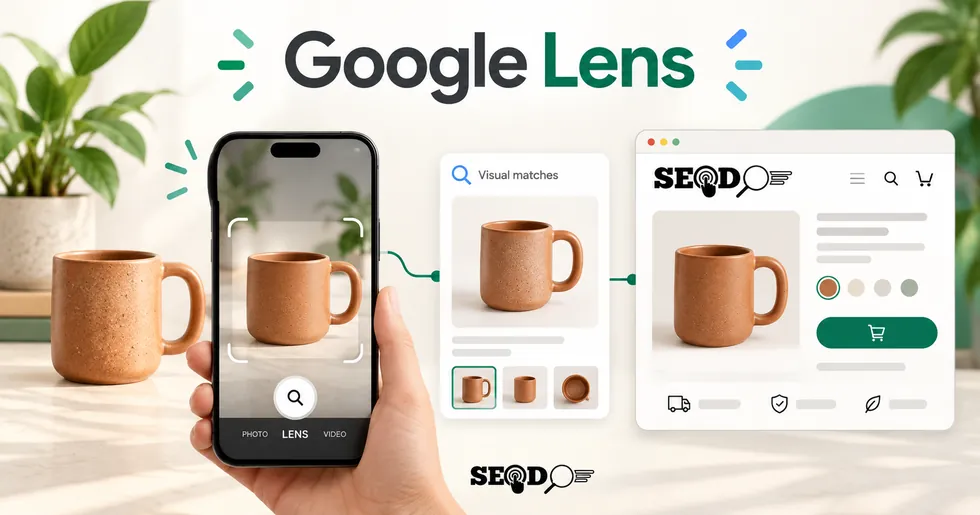
جستوجوی تصویری میتواند از عکس یک محصول شروع شود؛ خریدار نام مدل را نمیداند، اما ظاهر آن را دیده است. برای فروشگاه، مسئله فقط داشتن عکس واضح نیست. اگر تصویر یک کیف سبز را نشان دهد و کلیک روی نتیجه به کیف مشکی یا فهرست دهها کیف برسد، خریدار باید دوباره جستوجو کند.
آمادهسازی فروشگاه برای Google Lens یعنی مسیر بین تصویر و کالای قابل خرید را بررسی کنید. از عکس اصلی تا انتخاب رنگ، توضیح جنس و موجودی باید دربارهٔ یک محصول باشند. در این راهنما، پیشنهادهای اجرایی برای عکاسی و آزمون صفحه از الزامات رسمی گوگل تفکیک شدهاند؛ هیچ تنظیمی نتیجهٔ اول یا نمایش قطعی در Lens را تضمین نمیکند.
سئو Google Lens چه تفاوتی با سئو تصویر دارد؟
سئو Google Lens در فروشگاه بر شناسایی کالای داخل عکس و رسیدن کاربر به صفحهٔ همان محصول تمرکز دارد. سئو تصویر موضوع گستردهتری است و عکس مقاله، نمودار و محتوای آموزشی را هم پوشش میدهد. برای محصول، هماهنگی ظاهر، نام مدل، رنگ انتخابشده و اطلاعات خرید در صفحهٔ مقصد اهمیت عملی دارد.
Google Images، جستوجو با تصویر و نتایج خرید را یک گزارش واحد فرض نکنید. ممکن است عکس شما در یک جستوجوی تصویری دیده شود، اما نتیجهٔ آن صرفاً یک صفحهٔ وب باشد. نمایش کارت دارای قیمت یا گزینهٔ خرید، تجربهٔ دیگری است. ظاهر نتیجه به زمینهٔ جستوجو و امکاناتی که برای کاربر فعالاند بستگی دارد.
برای تنظیمات عمومی فایل و متن جایگزین، سئو تصاویر مرجع پایهٔ این مسیر است. در این مقاله تمرکز روی تصمیمهای فروشگاهی است: چه تصویری از کالا آماده کنیم، بعد از کلیک چه چیزی نمایش دهیم و اختلاف عکس با نسخهٔ قابل خرید را چگونه پیدا کنیم.
خطا را در همان مرحلهای پیدا کنید که رخ میدهد. عکس مدل اشتباه به اصلاح گالری نیاز دارد؛ صفحهای که رنگ دیگری را باز میکند به اصلاح انتخاب نسخه. بزرگترکردن فایل یا نوشتن توضیح طولانی این دو اختلاف را برطرف نمیکند. شاهد خطا را به مسئول عکاسی، محتوا یا توسعه تحویل دهید.
برای کدام محصولات عکس اختصاصی آماده کنیم؟
محصولاتی را برای شروع انتخاب کنید که ظاهرشان در تصمیم خرید مؤثر است و صفحهٔ قابل خرید و موجودی نسبتاً پایدار دارند. عکس اختصاصی باید ویژگی واقعی کالا را روشن کند، مثل بافت پارچه یا شکل دستهٔ یک ماگ. از محصولاتی شروع کنید که تیم میتواند عکس و اطلاعات آنها را همزمان اصلاح و کنترل کند.
برای یک فروشگاه کوچک، یک گروه محدود از محصولات انتخاب کنید و کیفیت مسیرشان را کامل بررسی کنید. عکاسی از تمام کاتالوگ پیش از پیدا کردن خطاهای قالب، ممکن است همان مشکل را در صدها صفحه تکرار کند. نمونهٔ شروع باید مدلهای ساده و چند محصول دارای انتخاب رنگ یا اندازه را شامل شود.
برای کالایی مانند ماگ، عکس روبهرو شکل کلی را نشان میدهد؛ نمای کنار، دسته و عمق را روشن میکند؛ تصویر نزدیک، بافت و لعاب را توضیح میدهد. این تقسیمبندی پیشنهاد اجرایی است، نه تعداد عکس اجباری برای Lens. تعداد نماها را بر اساس پرسش خریدار تعیین کنید. سه عکس تقریباً یکسان اطلاعات تازهای ندارند.
عکس اصلی را با تصویر بستهبندی، لوگوی فروشگاه یا کلاژ چند محصول اشتباه نگیرید. خریدار باید بتواند کالای فروختهشده را از لوازم صحنه جدا کند. اگر در عکس یک میز همراه چهار صندلی دیده میشود اما قیمت فقط برای میز است، کنار عکس و در توضیح محصول این تفاوت را روشن کنید.
برای محصولی که رنگ واقعی آن تعیینکننده است، تغییر شدید رنگ در ادیت یا استفاده از تصویر ساختهشدهای که جزئیات کالا را عوض میکند مناسب نیست. تصویر مفهومی برای آموزش با عکس کالای قابل خرید فرق دارد. عکس فروشگاهی را با محصول واقعی تطبیق دهید؛ تزئین صحنه نباید مشخصات آن را پنهان کند.
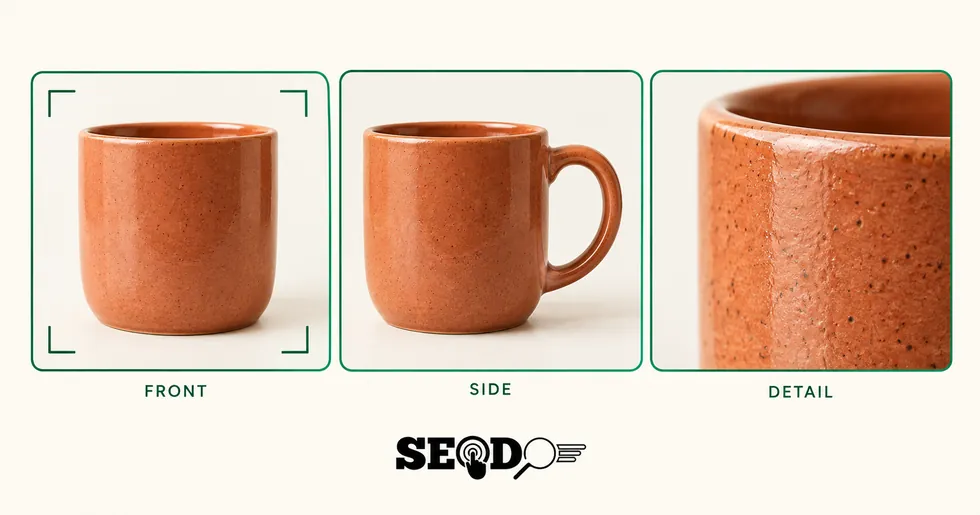
عکس محصول چه کیفیت و اندازهای داشته باشد؟
عکس محصول باید جزئیات لازم برای تشخیص کالا را نشان دهد و در اندازهٔ نمایش خود واضح بماند. نسخهٔ اصلی باکیفیت را نگه دارید و خروجی مناسب وب بسازید. اندازهٔ ثابت و واحدی برای موفقیت در Lens وجود ندارد؛ معیار عملی، وضوح محصول در عکس و بارگذاری قابل قبول صفحه روی موبایل است.
گوگل در راهنمای رسمی Merchant listing برای تصاویر Product پیشنهاد میکند چند تصویر با وضوح بالا و حداقل حاصلضرب عرض در ارتفاع برابر ۵۰ هزار پیکسل ارائه شود؛ نسبتهای پیشنهادی ۱۶:۹، ۴:۳ و ۱:۱ هستند. این توصیه را «اندازهٔ تضمینی رتبه در Lens» تفسیر نکنید. تصویر ۲۵۰×۲۰۰ فقط به این عدد میرسد؛ ممکن است جزئیات کالای شما را خوب نشان ندهد.
وقتی نسخهٔ فشرده را کنار عکس اصلی میگذارید، لبهٔ محصول، نوشتهٔ روی بستهبندی و بافت سطح را مقایسه کنید. حجم کمتر زمانی مفید است که خریدار هنوز بتواند مشخصات لازم را ببیند. خروجیای که رنگ یا جنس را مبهم کرده، برای تصمیم خرید مناسب نیست، حتی اگر سریع بارگذاری شود.
پذیرش عکس را با چند پرسش مشخص انجام دهید: محصول کامل داخل قاب است؟ رنگ با کالای واقعی تطبیق دارد؟ بافت یا نوشتهٔ ضروری خواناست؟ در نمونهٔ ماگ، بریدن دسته اطلاعات شکل را حذف میکند؛ در پارچه، فشردهسازی شدید میتواند بافت را صاف نشان دهد. بررسی را روی عکس اصلی و خروجی وب انجام دهید و مورد ردشده را به عکاس برگردانید.
روی گوشی معمولی، صفحه را با اتصال واقعی باز کنید و نمای اول و بزرگنمایی گالری را ببینید. بارگذاری نصفه، بندانگشتی تار یا تصویر کشیدهشده را ثبت کنید. فایل اصلی را فقط برای کاهش حجم خراب نکنید؛ تیم فنی میتواند اندازهٔ خروجی را متناسب با محل نمایش تنظیم کند و نسخهٔ باکیفیت را برای نمای نزدیک نگه دارد.
نقلقول از گوگل: «تصاویر باید محتوای نشانهگذاریشده را نمایش دهند.» این ترجمهٔ کوتاه از همان راهنمای Merchant listing است. اگر صفحه محصول مدل جدید را میفروشد ولی در دادهٔ محصول هنوز عکس مدل قدیمی ثبت شده، تغییر عکس گالری بهتنهایی اصلاح کامل نیست.
گوگل به فایل تصویر و صفحهٔ آن دسترسی دارد؟
قبل از تغییر متن یا عکاسی دوباره، دسترسی به فایل تصویر و صفحهٔ محصول را بررسی کنید. عکس باید در کد قابل شناسایی باشد و صفحه بدون ورود اجباری باز شود. خطای فایل، محدودیت خزش یا تصویری که فقط بعد از تعامل کاربر ایجاد میشود، به بررسی فنی نیاز دارد و با نوشتن alt حل نمیشود.
طبق راهنمای سئو تصاویر گوگل، گوگل تصویر را از ویژگی src در تگ img پیدا میکند و تصویر پسزمینهٔ CSS را ایندکس نمیکند. برای گالری محصول، وجود یک تصویر قابل دسترس در این ساختار را بررسی کنید؛ ظاهر درست صفحه در مرورگر، بهتنهایی شاهد دسترسی خزنده نیست.
فایل عکس را در پنجرهای جدا باز کنید و نشانی نهایی، پاسخ سرور و نوع فایل را ثبت کنید. صفحهٔ محصول را هم بدون ورود به حساب خریدار باز کنید. اگر مرورگر واردشده عکس را میبیند ولی بازدیدکنندهٔ عادی خطا میگیرد، تنظیمات دسترسی یا سرویس تصاویر را بررسی کنید. پاسخ موفق سرور هنوز اثبات ایندکسشدن نیست.
گوگل موضوع تصویر را با متن جایگزین، پردازش بصری و محتوای صفحه میسنجد. alt را با آنچه واقعاً در عکس دیده میشود بنویسید؛ مثلاً «ماگ سرامیکی آجری با دستهٔ گرد، نمای کنار». نام مدل را وقتی اضافه کنید که درست است. تکرار عبارت «خرید ماگ ارزان» در همهٔ عکسها توصیف مناسبی نیست.
در بررسی سئو وب سایت، مسیر فایل تصویر را همراه صفحهٔ میزبان آزمایش کنید. ممکن است محصول باز شود اما سرویس تصاویر برای بخشی از درخواستها خطا بدهد. گزارش اصلاح باید نشانی فایل، زمان آزمون و نمونهٔ خطا را داشته باشد تا توسعهدهنده بتواند مشکل را بازسازی کند.
نام کوتاه و توصیفی فایل، نگهداری گالری را هم آسانتر میکند. برای نمونه، terracotta-mug-side.webp از چند فایل همنام بهتر قابل تشخیص است. پس از اصلاح، عکس اصلی و بندانگشتی گالری را جدا ببینید؛ خطای کوچکسازی میتواند فقط یکی از آنها را خراب کند.
صفحهٔ مقصد چگونه همان محصول را نشان دهد؟
صفحهٔ مقصد باید همان مدل و رنگی را باز کند که عکس جستوجوشده نشان میدهد. نام کالا، تصویر اصلی و انتخاب فعال را در اولین نمایش صفحه مقایسه کنید. خریدار نباید برای یافتن محصول داخل عکس دوباره در دستهبندی بگردد یا رنگ درست را از میان گزینههایی که نامشان مبهم است حدس بزند.
در یک مثال آموزشی، عکس ورودی ماگ آجری است اما صفحه با رنگ سفید باز میشود. پیش از افزودن متن تبلیغاتی، پیوند انتخاب رنگ را بررسی کنید. نشانی را کپی و در پنجرهٔ تازه باز کنید. اگر انتخاب قبلی از بین میرود، تیم توسعه باید مشخص کند لینک چگونه نسخهٔ درست را بازسازی میکند.
برای این محصولات، سئو تنوع محصولات مدل صفحه و رابطهٔ نسخهها را توضیح میدهد. در آزمون تصویری، خروجی ملموس مهم است: همان رنگ، اندازه، قیمت و موجودی باید بعد از بازکردن مقصد دیده شود. انتخاب یک رنگ در مرورگر خودتان کافی نیست؛ پیوندی که خریدار دریافت میکند را آزمایش کنید.
اگر عکس بخشی از کالا را نشان میدهد، در گالری نمای کامل هم بگذارید. ممکن است خریدار از روی نقش یک پارچه وارد شود و هنوز نداند محصول پرده است یا روکش کوسن. نام و توضیح کوتاه باید نوع کالا، جنس و واحد فروش را روشن کنند. ابهام در «یک عدد» و «یک بسته» را تا مرحلهٔ پرداخت باقی نگذارید.
| نقطهٔ کنترل | اختلافی که باید پیدا کنید | اقدام اجرایی |
|---|---|---|
| تصویر ورودی و عکس اصلی | رنگ یا مدل متفاوت | بازکردن پیوند مستقیم نسخهٔ درست |
| تصویر و عنوان | عکس ماگ، عنوان مجموعهٔ ظروف | مشخصکردن کالای فروختهشده |
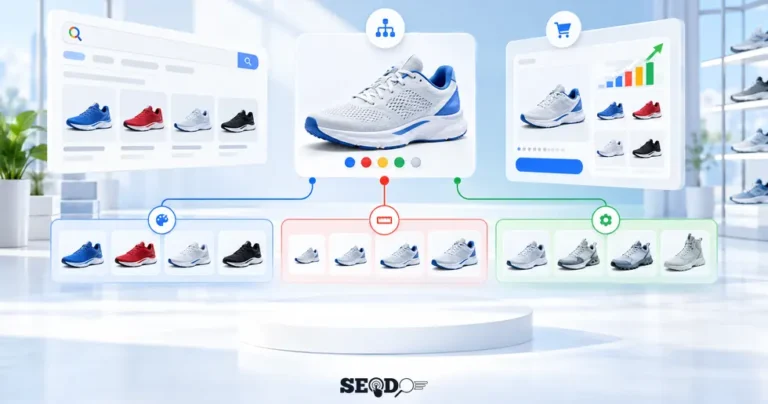
| گالری و انتخاب فعال | عکس قدیمی بعد از تغییر رنگ | اصلاح ارتباط انتخاب و گالری |
| توضیح و سفارش | فروش تکی در عکس، بسته در سبد | نمایش واحد فروش کنار مشخصات |
| موجودی و امکان خرید | موجودی فقط پس از ورود معلوم میشود | نمایش وضعیت روشن در صفحه |
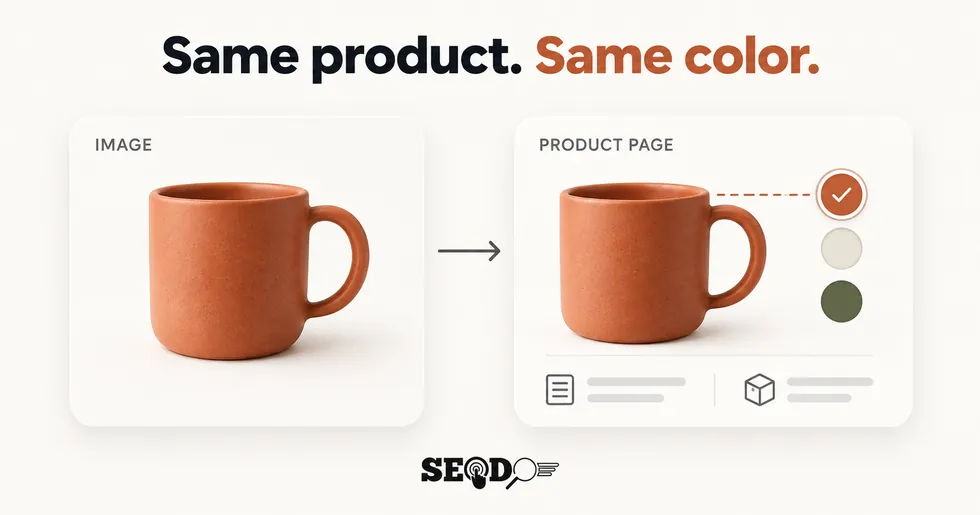
اطلاعات Product و Merchant Center را چگونه هماهنگ کنیم؟
دادهٔ محصول باید نام، عکس و پیشنهاد فروش همان کالای روی صفحه را توصیف کند. این داده، جای عکس صحیح یا توضیح واضح را نمیگیرد. اطلاعات قابل مشاهده، دادهٔ ساختاریافته و منبع محصول در Merchant Center را با هم تطبیق دهید؛ استفاده از Merchant Center نیز به پشتیبانی کشور، زبان و شرایط حساب وابسته است.
برای هر کالا یک برگهٔ تطبیق بسازید: شناسه، نام مدل، رنگ، عکس اصلی، قیمت و واحد پول. همین موارد را در صفحه و خروجی Product مقایسه کنید. اگر یک افزونه تصویر قدیمی و افزونهٔ دیگر اطلاعات تازه را تولید میکند، اختلاف را در خروجی نهایی پیدا کنید؛ دادهٔ داخل ویرایشگر الزاماً همان دادهٔ منتشرشده نیست.
واحد قیمت را صریح کنترل کنید. قیمتِ نوشتهشده به تومان را همراه عدد بدون تبدیل و واحد ریال ثبت نکنید؛ چنین ترکیبی ارزش متفاوتی را بیان میکند. این یک کنترل حسابی و تطبیق داده است، نه راهحل محدودیت کشور یا وعدهٔ نمایش قیمت در نتایج گوگل.
اگر تیم شما در بازار پشتیبانیشده از Merchant Center استفاده میکند، هر اصلاح را در منبع داده هم بررسی کند. تغییر قیمت در صفحه و باقی ماندن قیمت قدیمی در منبع، یک اختلاف واقعی است. آزمون را با شناسهٔ همان کالا ثبت کنید؛ مقایسهٔ دو محصول شبیه به هم نتیجهٔ معتبری نمیدهد.
برای فروشگاهی که در ایران فعالیت میکند، وعدهٔ حضور در Shopping ندهید. در فهرست رسمی زبانها و کشورهای پشتیبانیشده که ۲۰ مهر ۱۴۰۵ بررسی شد، ایران و زبان فارسی دیده نمیشوند. این محدودیت را به معنای ناممکنبودن نمایش هر تصویر فارسی در جستوجوی وب تفسیر نکنید؛ تجربهٔ خرید و کشف تصویر دو موضوع متفاوتاند.
برای بازار خارجی، کشور فعالیت، زبان صفحه و امکان ارسال را بر اساس واقعیت کسبوکار تعیین کنید. تنظیم کشور صوری راه آمادهسازی محصول نیست. پیش از برنامهریزی برای یک قابلیت تجاری، شرایط جاری آن بازار را بخوانید؛ امکاناتی که یک ویدئوی آموزشی در آمریکا نشان میدهد لزوماً برای خریدار ایرانی فعال نیستند.
نتیجه را چگونه آزمایش و ثبت کنیم؟
آزمون Google Lens را با چند تصویر مشخص و شرایط ثبتشده انجام دهید. دیدن یک نتیجه در یک گوشی را به رتبهٔ ثابت فروشگاه تبدیل نکنید. نام فایل ورودی، زمان، دستگاه، کشور و پیوند مقصد را نگه دارید؛ سپس درستبودن محصول بعد از کلیک را بررسی کنید و خطاهای قابل اصلاح را از نبود نمایش جدا بنویسید.
در رابطی که گزینهٔ Lens دارد، عکس را باز یا بارگذاری کنید و محدودهٔ انتخاب را روی خود محصول قرار دهید. ابتدا نتیجههای تصویری را ببینید؛ سپس مقصد هر نتیجهٔ مرتبط را باز کنید. نام دکمهها و امکانات بین نسخهها فرق دارند. برای مقایسه، تصویری که استفاده کردهاید و محدودهٔ انتخاب را کنار گزارش نگه دارید.
عکس خود فروشگاه و یک عکس مستقل از همان کالا را جدا آزمایش کنید. عکس مستقل را خودتان بگیرید؛ مثلاً ماگ را روی میز و زیر نور متفاوت قرار دهید. این آزمون نشان میدهد در آن شرایط چه نتیجهای مشاهده کردهاید، نه اینکه گوگل همهٔ خریداران را به همان مقصد میفرستد.
شباهت ظاهری را با یکسانبودن کالا اشتباه نگیرید. دو ماگ همرنگ ممکن است حجم، سازنده یا جنس متفاوت داشته باشند. برای تأیید مدل، مشخصات صفحه را هم بخوانید. در گزارش، «مدل یکسان»، «محصول مشابه» و «نتیجهٔ نامرتبط» را جدا ثبت کنید تا یک نتیجهٔ مشابه بهاشتباه موفقیت معرفی نشود.
جدول آزمون را کوتاه نگه دارید: شناسهٔ محصول، عکس ورودی، نتیجهٔ مشاهدهشده، مقصد و اختلاف. «ماگ آجری پیدا شد» گزارش کامل نیست. بنویسید آیا همان مدل بود، به صفحهٔ محصول رسید و رنگ آجری انتخاب شده بود یا نه. مشاهدهٔ «نتیجهای از سایت ندیدیم» هم بدون ادعای علت ثبت شود.
کنترلهای مربوط به عنوان، مشخصات، توضیحات و خرید را در کنار سئو محصول دنبال کنید. یک آزمون تصویری ممکن است شما را به صفحه برساند، اما کاربر هنوز باید قیمت، موجودی و واحد فروش را بفهمد. کیفیت این مرحله را با همان مسیر واقعی افزودن کالا به سبد بررسی کنید.
بعد از اصلاح، دو گزارش جدا داشته باشید. گزارش کنترل کیفیت مشخص کند چند اختلافِ ثبتشده رفع شده و کدام پیوند اکنون محصول درست را باز میکند. گزارش مشاهدهٔ Lens فقط نتیجههای همان آزمون، زمان و شرایط را ثبت کند. پیدا شدن عکس، درست بودن مقصد و خرید موفق سه خروجی متفاوتاند؛ یکی را شاهد قطعی دیگری ندانید.
همان ورودی و شرایط قبلی را دوباره آزمایش کنید. تغییر همزمان عکس، عنوان و ساختار صفحه، تشخیص علت نتیجه را دشوار میکند. اگر چند اصلاح با هم ضروریاند، همه را در گزارش بنویسید. افزایش بازدید کلی یا خرید را بدون روش انتساب قابل بررسی، به یک تغییر عکس یا به Lens نسبت ندهید.
از کجا شروع کنیم و چه چیزی را به تیم تحویل دهیم؟
از یک مجموعهٔ کوچک محصول شروع کنید و برای هر خطا شاهد و مسئول مشخص بنویسید. عکاسی مسئول تطابق ظاهر است، محتوا نام و مشخصات را کنترل میکند و توسعه دسترسی فایل و انتخاب نسخه را بررسی میکند. خروجی قابل تحویل، فهرست اصلاحات آزمودهشده است؛ تعداد عکسهای تازه یا نصب یک افزونه بهتنهایی معیار موفقیت نیست.
برای برنامهٔ سئو سایت فروشگاهی، این کار را به فهرست صفحات اولویتدار وصل کنید. محصولی که همیشه ناموجود است یا صفحهاش اطلاعات خرید ندارد، صرفاً با عکاسی تازه آمادهٔ جذب خریدار نمیشود. پیش از گسترش کار، معلوم کنید در کدام صفحات تیم میتواند اختلاف تصویر، مشخصات و خرید را کامل برطرف کند.
| وظیفه | مسئول پیشنهادی | شاهد پایان کار |
|---|---|---|
| تطابق عکس با محصول واقعی | عکاس و مسئول کالا | مقایسهٔ عکس با همان مدل و رنگ |
| رفع ابهام مشخصات | نویسنده یا مدیر محصول | عنوان، جنس و واحد فروش روشن |
| رفع خطای فایل یا انتخاب نسخه | توسعهدهنده | آزمون پیوند در پنجرهٔ تازه |
| تطبیق دادهٔ محصول | مسئول فنی فروشگاه | یکسانبودن کالا در صفحه و خروجی داده |
| تکرار آزمون تصویری | تحلیلگر یا مسئول سئو | گزارش با شرایط و مقصد ثبتشده |
کار را وقتی به کاتالوگ بزرگتر گسترش دهید که الگوی اصلاح روشن باشد. اگر خطای انتخاب رنگ در قالب صفحه وجود دارد، اول قالب را اصلاح و دوباره آزمایش کنید؛ بازنویسی تکتک محصولات راه مناسبی برای آن خطا نیست. عکسهای نامناسب را جدا به عکاسی برگردانید. مواردی که فقط در نتایج جستوجو مشاهده نشدهاند، هنوز علت قطعی ندارند.
جمعبندی
عکس واضح زمانی برای فروشگاه مفید است که خریدار به همان کالای داخل تصویر برسد. پیش از گسترش عکاسی، تطابق رنگ و مدل، دسترسی فایل، مشخصات و انتخاب نسخه را در چند محصول آزمایش کنید. برای امکانات خرید گوگل نیز شرایط کشور و زبان را جدا بررسی کنید. معیار اجرایی شما مسیر سالم تا کالای درست است.
سوالات متداول
آیا برای سئو Google Lens افزونهٔ مخصوص لازم است؟
افزونه بهتنهایی نمایش در Lens را تضمین نمیکند. ابتدا عکس، دسترسی فایل، صفحهٔ مقصد و اطلاعات محصول را بررسی کنید. ابزار فقط باید یک نیاز مشخص، مانند خروجی صحیح دادهٔ محصول، را برطرف کند.
آیا alt مهمتر از خود عکس است؟
متن جایگزین باید عکس را دقیق توصیف کند. گوگل برای فهم تصویر از اطلاعات متنی و پردازش بصری هم استفاده میکند؛ alt نامناسب یا عکس مدل اشتباه را با تکرار کلمات کلیدی جبران نکنید.
ابعاد تضمینی عکس برای رتبهگرفتن در Lens چیست؟
چنین اندازهٔ تضمینیای وجود ندارد. توصیهٔ ۵۰ هزار پیکسل در راهنمای Merchant listing دربارهٔ تصاویر Product است؛ کیفیت لازم برای نمایش جزئیات کالای شما را باید جدا بررسی کنید.
آیا فروشگاه ایرانی باید حتماً Merchant Center راهاندازی کند؟
برای امکانات Shopping، پشتیبانی کشور و زبان را ابتدا بررسی کنید. در فهرست رسمی بررسیشده در ۲۰ مهر ۱۴۰۵ ایران و فارسی نیستند. این موضوع با آمادهسازی عکس و صفحه برای کشف در جستوجوی وب یکسان نیست.
اگر عکس در Lens پیدا نشد، چه چیزی را اول اصلاح کنیم؟
اول خطاهای قابل مشاهده را بررسی کنید: فایل باز میشود، صفحه مقصد در دسترس است و عکس همان کالا را نشان میدهد؟ نبود نتیجه در یک آزمون، علت مشخص یا مشکل قطعی alt را ثابت نمیکند.
برای رنگهای مختلف محصول یک عکس کافی است؟
اگر رنگ در تصمیم خرید اثر دارد، تصویر نسخهٔ انتخابشده باید رنگ واقعی آن را نشان دهد. پیوند مقصد را در پنجرهٔ تازه باز کنید تا معلوم شود همان انتخاب حفظ میشود یا صفحه نسخهٔ دیگری را باز میکند.
منابع
- Google Search Central: کشف و فهم تصاویر، ساختار img و متن جایگزین
- Google Search Central: تصاویر و دادهٔ محصول در Merchant listing
- Google Merchant Center: زبانها، کشورها و ارزهای پشتیبانیشده